
Linux 操作系统基础
Linux 操作系统基础
Linux中
.默认为当前目录
..默认为父目录
终端命令格式
command [-options] [parameter]
说明:
command :命令名,相应功能的英文单词或单词的缩写
[-options] :选项,可用来对命令进行控制,也可以省略
parameter :传给命令的参数,可以是 零个、一个 或者 多个
显示 command 命令的帮助信息
Command –help
查阅command命令的使用手册
Man command
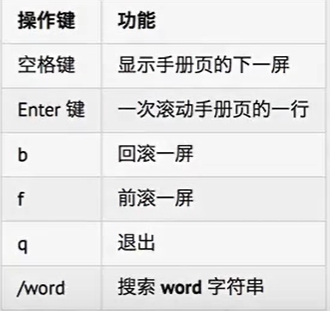
使用手册操作键
*小技巧*
ctrl + shift + = 放大终端窗口的字体显示
ctrl + - 缩小终端窗口的字体显示
自动补全
在敲出 文件 / 目录 / 命令 的前几个字母之后,按下 tab 键
如果输入的没有歧义,系统会自动补全
如果还存在其他 文件 / 目录 / 命令 ,再按一下 tab 键,系统会提示可能存在的命令
按 上 / 下 光标键可以在曾经使用过的命令之间来回切换
如果想要退出选择,并且不想执行当前选中的命令,可以按 ctrl + c
*常用命令*
*Ls* *查看当前文件夹下的内容*
ls 常用选项
参数 含义
-a 显示指定目录下所有子目录与文件,包括隐藏文件
-l 以列表方式显示文件的详细信息
-h 配合-l以人性化的方式显示文件大小(ls -l -h或ls -lh)
合体: ls -lha(上述功能均能实现)
ls通配符的使用
通配符 含义
* 代表任意个数个字符
? 代表任意1个字符,至少 1 个
[] 表示可以匹配字符组中的任一一个
[abc] 匹配 a、b、c 中的任意一个
[a-f] 匹配从 a 到 f 范围内的的任意一个字符
注意:以 . 开头的文件为隐藏文件,需要用 -a 参数才能显示
查看以1开头的文件: ls 1*
查看以1结尾的文件: ls *1.txt(拓展名要加上)或ls 1(*代表任意多个字符)
查看中间字符是1的文件: ls ?1?.txt
*pwd 查看当前所在文件夹*
*Cd* *[目录名]* *切换文件夹*
命令 含义
cd 切换到当前用户的主目录(/home/用户目录)
cd ~ 切换到当前用户的主目录(/home/用户目录)
cd . 保持在当前目录不变
cd … 切换到上级目录
cd - 可以在最近两次工作目录之间来回切换
相对路径和绝对路径
相对路径 在输入路径时,最前面不是 / 或者 ~,表示相对 当前目录 所在的目录位置
绝对路径 在输入路径时,最前面是 / 或者 ~,表示从 根目录/家目录 开始的具体目录位置
*Touch* *[文件名]如果文件不存在,新建文件*
创建文件或修改文件时间
如果文件 不存在,可以创建一个空白文件
如果文件 已经存在,可以修改文件的末次修改日期
新建隐藏文件:
Touch .文件名(文件名开头为.的文件为隐藏文件)
*Mkdir* *[目录名] 创建目录*
命令 含义
-p 可以递归创建目录
新建目录的名称 不能与****当前目录中已有的目录或文件****同名
*Rm* *[文件名]删除指定文件**或目录*
使用 rm 命令要小心,因为文件删除后*不能恢复*
选项 含义
-f 强制删除,有就删掉,如果没有也不会报错误信息
-r 递归地删除目录下的内容,删除文件夹时必须加此参数
Rm -rf * 系统都会被干掉,删库跑路系列
*tree [目录名] 以树状图列出件目录结构*
选项 含义
-d 只显示目录
*cp* *[**源文件**] [**目标文件**]* *复制文件或者目录**到另一个位置*
选 项 含义
-i 覆盖文件前提示
-r 递归复制
Cp 源文件 . 将源文件复制到当前目录下
*mv 源文件 目标文件 移动文件或者目录/文件或者目录重命名*
选项 含义
-i 覆盖文件前提示
*c**at 文件名 查看文件内容、创建文件、文件合并、追加文件内容等功能*
cat 会一次显示所有的内容,适合 查看内容较少 的文本文件
选项 含义
-b 对****非空输出行****编号
-n 对****输出的所有行****编号
Linux 中还有一个 nl 的命令和 cat -b 的效果等价
*more 文件名 分屏显示文件内容*
适合于 查看内容较多的文本文件
使用 more 的操作键:
操作键 功能
空格键 显示手册页的下一屏
Enter键 一次滚动手册页的一行
b 回滚一屏
f 前滚一屏
q 退出
/word 搜索 word 字符串
*grep 搜索文本 文件名 搜索文本文件内容*
grep 允许对文本文件进行****模式查找****,所谓模式查找,又被称为正则表达式。
选项 含义
-n 显示*匹配行及行号*
-v 显示****不包含*匹配文本的所有行(相当于*求反****)
-i 忽略大小写
搜索内容中有空格的话就要用””引起来
常用的两种*模式查找*
参数 含义
^a 行首,搜寻以a开头的行
z$ 行尾,搜寻以z结束的行
*echo 文字内容*
echo 会在终端中显示参数指定的文字,通常会和 *重定向* 联合使用
和重定向一起使用时可以直接创建文件并将内容重定向到文件中
Echo 内容 > 文件名
*重定向 > 和 >>*
Linux 允许将命令执行结果重定向(输入)到一个文件
将本应显示在终端上的内容 输入/追加 到指定文件中
> 表示输出,会覆盖文件原有的内容
>> 表示追加,会将内容追加到已有文件的末尾
单独使用 : 内容 >/>> 文件名
一起使用 : echo 内容 >/>> 文件名
其中内容可以是任意指令,会将其输出的内容重定向到文件中
*管道 |*
Linux 允许将 一个命令的*输出* 可以通过管道做为另一个命令的*输入*
常用的管道命令有:
more :分屏显示内容
grep :在命令执行结果的基础上查询指定的文本
Ls -lh | more
Ls | grep
*Clear* *清屏*
*远程管理常用命令*
*Shutdown* *关机/重启*
常用命令
# ****立刻****重新启动操作系统,其中 now 表示现在
$ shutdown -r now
# 立刻关机,其中 now 表示现在
$ shutdown now
# 系统在今天的 20:25 会关机
$ shutdown 20:25
# 系统再过十分钟后自动关机
$ shutdown +10
# ****取消****之前指定的关机计划
$ shutdown -c
不指定选项和参数,默认表示 1 分钟之后 关闭电脑
远程维护服务器时,最好不要关闭系统,而应该重新启动系统
远程维护服务器时,如果权限不够,可以执行sudo shutdown -r now 表示以root权限执行命令
*ifconfig 查看/配置计算机当前的网卡配置信息*
# 查看网卡配置信息
$ ifconfig
# 查看网卡对应的 IP 地址
$ ifconfig | grep inet
提示:一台计算机中有可能会有 *一个物理网卡* 和 ****多个虚拟网卡****,在 Linux 中物理网卡的名字通常以 ensXX 表示
127.0.0.1 被称为 本地回环/环回地址,一般用来测试本机网卡是否正常
*ping* *ip地址用于检测目标ip地址的链接是否正常*
# 检测到目标主机是否连接正常
$ ping IP地址
# 检测本地网卡工作正常
$ ping 127.0.0.1
远程登录和赋值文件
*ssh 基础(重点)*
在 Linux 中 SSH 是 非常常用的工具,通过 SSH 客户端我们可以连接到运行了 SSH服务器的远程机器上
ssh的简单使用:
ssh [-p port] user@remote
user 是在远程机器上的用户名,如果不指定的话默认为当前用户
remote 是远程机器的地址,可以是 IP/域名,或者是 后面会提到的别名
port 是 SSH Server 监听的端口,如果不指定,就为默认值 22
提示:
使用 exit 退出当前用户的登录
在工作中,SSH 服务器的端口号很有可能不是 22,如果遇到这种情况就需要使用 -p 选项,指定正确的端口号,否则无法正常连接到服务器
Ssh只能在 Linux系统下使用
*Scp* *-P port**文件 文件复制地址* *在Linu**x**下用来进行远程拷贝文件*
在指定端口时用的是大写的 -P 而不是小写的
# 把本地当前目录下的 01.py文件 复制到远程家目录下的 Desktop/01.py
# 注意:: 后面的路径如果****不是绝对路径*,则以*用户的家目录****作为参照路径
scp -P port 01.py user@remote:Desktop/01.py
# 把远程家目录下的 Desktop/01.py 文件复制到本地当前目录下的 01.py
scp -P port user@remote:Desktop/01.py 01.py
# 加上 *-r 选项可以传送文件夹*
# 把当前目录下的 demo 文件夹 复制到 远程 家目录下的 Desktop
scp -r demo user@remote:Desktop
# 把远程 家目录下的 Desktop 复制到 当前目录下的 demo 文件夹
scp -r user@remote:Desktop demo
选 项 含义
-r 若给出的源文件是目录文件,则 scp 将递归复制该目录下的所有子目录和文件,目标文件必须为一个目录名
-P 若远程 SSH 服务器的端口不是 22,需要使用大写字母 -P 选项指定端口
注意:
scp 只能在 Linux系统下使用
其它命令
查找文件
find 命令功能非常强大,通常用来在 特定的目录下 搜索 符合条件的文件
序号 命令 作用
01 find [路径] -name “*.py” 查找指定路径下扩展名是 .py 的文件,包括子目录
如果省略路径,表示在当前文件夹下查找
之前学习的通配符,在使用 find 命令时同时可用
演练目标
1.搜索桌面目录下,文件名包含 1 的文件
find -name “1“
2.搜索桌面目录下,所有以 .txt 为扩展名的文件
find -name “*.txt”
3.搜索桌面目录下,以数字 1 开头的文件
find -name “1*”
软链接
序 号 命令 作用
01 ln -s 被链接的源文件 链接文件 建立文件的软链接,用通俗的方式讲类似于 Windows 下的快捷方式
注意:
没有 -s 选项建立的是一个 硬链接文件两个文件占用相同大小的硬盘空间,工作中几乎不会建立文件的硬链接
源文件要使用绝对路径,不能使用相对路径,这样可以方便移动链接文件后,仍然能够正常使用
演练目标
将桌面目录下的 01.py 移动到 demo/b/c 目录下
在桌面目录下新建 01.py 的 软链接 FirstPython分别使用 相对路径 和 绝对路径 建立 FirstPython 的软链接
将 FirstPython 移动到 demo 目录下,对比使用 相对路径 和 绝对路径 的区别
硬链接简介(知道)
在使用 ln 创建链接时,如果没有 -s 选项,会创建一个 硬链接,而不是软链接
硬链接演练
在 ~/Desktop/demo 目录下建立 ~/Desktop/demo/b/c/01.py 的硬链接 01_hard
使用 ls -l 查看文件的硬链接数(硬链接——有多少种方式可以访问文件或者目录)
删除 ~/Desktop/demo/b/c/01.py ,并且使用 tree 来确认 demo 目录下的三个链接文件文件软硬链接的示意图
文件软硬链接示意图
在 Linux 中,文件名 和 文件的数据 是分开存储的
提示:
在 Linux 中,只有文件的 硬链接数 == 0 才会被删除
使用 ls -l 可以查看一个文件的硬链接的数量
在日常工作中,几乎不会建立文件的硬链接,知道即可
打包压缩
打包压缩 是日常工作中备份文件的一种方式
在不同操作系统中,常用的打包压缩方式是不同的选项 含义
Windows 常用 rar
Mac 常用 zip
Linux 常用 tar.gz
打包 / 解包
tar 是 Linux 中最常用的 备份工具,此命令可以 把一系列文件 打包到 一个大文件中,也可以把一个 打包的大文件恢复成一系列文件
tar 的命令格式如下:
# 打包文件
tar -cvf 打包文件.tar 被打包的文件/路径…
# 解包文件
tar -xvf 打包文件.tar
tar选项说明:
选项 含义
c 生成档案文件,创建打包文件
x 解开档案文件
v 列出归档解档的详细过程,显示进度
f 指定档案文件名称,f 后面一定是 .tar 文件,所以必须放选项最后
注意: f 选项必须放在最后,其他选项顺序可以随意
压缩/解压缩
1)gzip
tar 与 gzip 命令结合可以使用实现文件 打包和压缩
tar 只负责打包文件,但不压缩
用 gzip 压缩 tar 打包后的文件,其扩展名一般用 xxx.tar.gz
在 Linux 中,最常见的压缩文件格式就是 xxx.tar.gz
在 tar 命令中有一个选项 -z 可以调用 gzip ,从而可以方便的实现压缩和解压缩的
功能命令格式如下:
# 压缩文件
tar -zcvf 打包文件.tar.gz 被压缩的文件/路径…
# 解压缩文件
tar -zxvf 打包文件.tar.gz
# 解压缩到指定路径
tar -zxvf 打包文件.tar.gz -C 目标路径
选项 含义
-C 解压缩到指定目录,注意:要解压缩的目录必须存在
\2) bzip2(two)
tar 与 bzip2 命令结合可以使用实现文件 打包和压缩(用法和 gzip 一样)
tar 只负责打包文件,但不压缩
用 bzip2 压缩 tar 打包后的文件,其扩展名一般用 xxx.tar.bz2
在 tar 命令中有一个选项 -j 可以调用 bzip2 ,从而可以方便的实现压缩和解压缩的功能
命令格式如下:
# 压缩文件
tar -jcvf 打包文件.tar.bz2 被压缩的文件/路径…
# 解压缩文件
tar -jxvf 打包文件.tar.bz2
软件安装
通过 apt 安装/卸载软件
apt 是 Advanced Packaging Tool ,是 Linux 下的一款安装包管理工具
可以在终端中方便的 安装/卸载/更新软件包
# 1. 安装软件
$ sudo apt install 软件包
# 2. 卸载软件
$ sudo apt remove 软件名
# 3. 更新已安装的包
$ sudo apt upgrade
系统信息相关命令
时间和日期
序号 命令 作用
01 date 查看系统时间
02 cal calendar 查看日历, -y 选项可以查看一年的日历
磁盘信息
序号 命令 作用
01 df -h disk free 显示磁盘剩余空间
02 du -h [目录名] disk usage 显示目录下的文件大小
进程信息
所谓进程,通俗地说就是 当前正在执行的一个程序
序号 命令 作用
01 ps aux process status 查看进程的详细状况
02 top 动态显示运行中的进程并且排序
03 kill [-9] 进程代号 终止指定代号的进程, -9 表示强行终止
ps 默认只会显示当前用户通过终端启动的应用程序
ps 选项说明
选项 含义
a 显示终端上的所有进程,包括其他用户的进程
u 显示进程的详细状态
x 显示没有控制终端的进程
提示:使用 kill 命令时,最好只终止由当前用户开启的进程,而不要终止 root 身份开启的进程,否则可能导致系统崩溃
要退出 top 可以直接输入 q
用户权限相关命令
组管理
提示:创建组 / 删除组 的终端命令都需要通过 sudo 执行
序号 命令 作用
01 groupadd 组名 添加组
02 groupdel 组名 删除组
03 cat /etc/group 确认组信息
04 chgrp -R 组名 文件/目录名 递归修改文件/目录的所属组
提示:
组信息保存在 /etc/group 文件中
/etc 目录是专门用来保存 系统配置信息 的目录
用户管理
提示:创建用户 / 删除用户 / 修改其他用户密码 的终端命令都需要通过 sudo 执行
创建用户/设置密码/删除用户
提示:
创建用户时,如果忘记添加 -m 选项指定新用户的家目录 —— 最简单的方法就是删除用户,重新创建
创建用户时,默认会创建一个和用户名同名的组名
用户信息保存在 /etc/passwd 文件中
查看用户信息
序号 命令 作用
01 id [用户名] 查看用户 UID 和 GID 信息
02 who 查看当前所有登录的用户列表
03 whoami 查看当前登录用户的账户名
which(重要)
提示
/etc/passwd 是用于保存用户信息的文件
/usr/bin/passwd 是用于修改用户密码的程序
which 命令可以查看执行命令所在位置,例如:
which ls
# 输出
# /bin/ls
which useradd
# 输出
# /usr/sbin/useradd
bin 和 sbin
在 Linux 中,绝大多数可执行文件都是保存在 /bin 、 /sbin 、 /usr/bin 、 /usr/sbin
/bin ( binary )是二进制执行文件目录,主要用于具体应用
/sbin ( system binary )是系统管理员专用的二进制代码存放目录,主要用于系统管理
/usr/bin ( user commands for applications )后期安装的一些软件
/usr/sbin ( super user commands for applications )超级用户的一些管理程序
提示:
cd 这个终端命令是内置在系统内核中的,没有独立的文件,因此用 which 无法找到 cd命令的位置
切换用户
序 号 命令 作用 说明
01 su - 用户名 切换用户,并且切换目录 - 可以切换到用户家目录,否则保持位置不变
02 exit 退出当前登录账户
su 不接用户名,可以切换到 root ,但是不推荐使用,因为不安全
exit 示意图如下:
修改文件权限
序号 命令 作用
01 chown 修改拥有者
02 chgrp 修改组
03 chmod 修改权限
命令格式如下:
# 修改文件|目录的拥有者
chown 用户名 文件名|目录名
# 递归修改文件|目录的组
chgrp -R 组名 文件名|目录名
# 递归修改文件权限
chmod -R 755 文件名|目录名
1
2
3
4
5
6
 wechat
 alipay